Dino Gestión v1.0.0
Manual rápido
Guía corta para el día a día del local. No hace falta saber de computación: se entra, se busca y se cobra.
Para imprimir o guardar en PDF: menú del navegador → Imprimir.
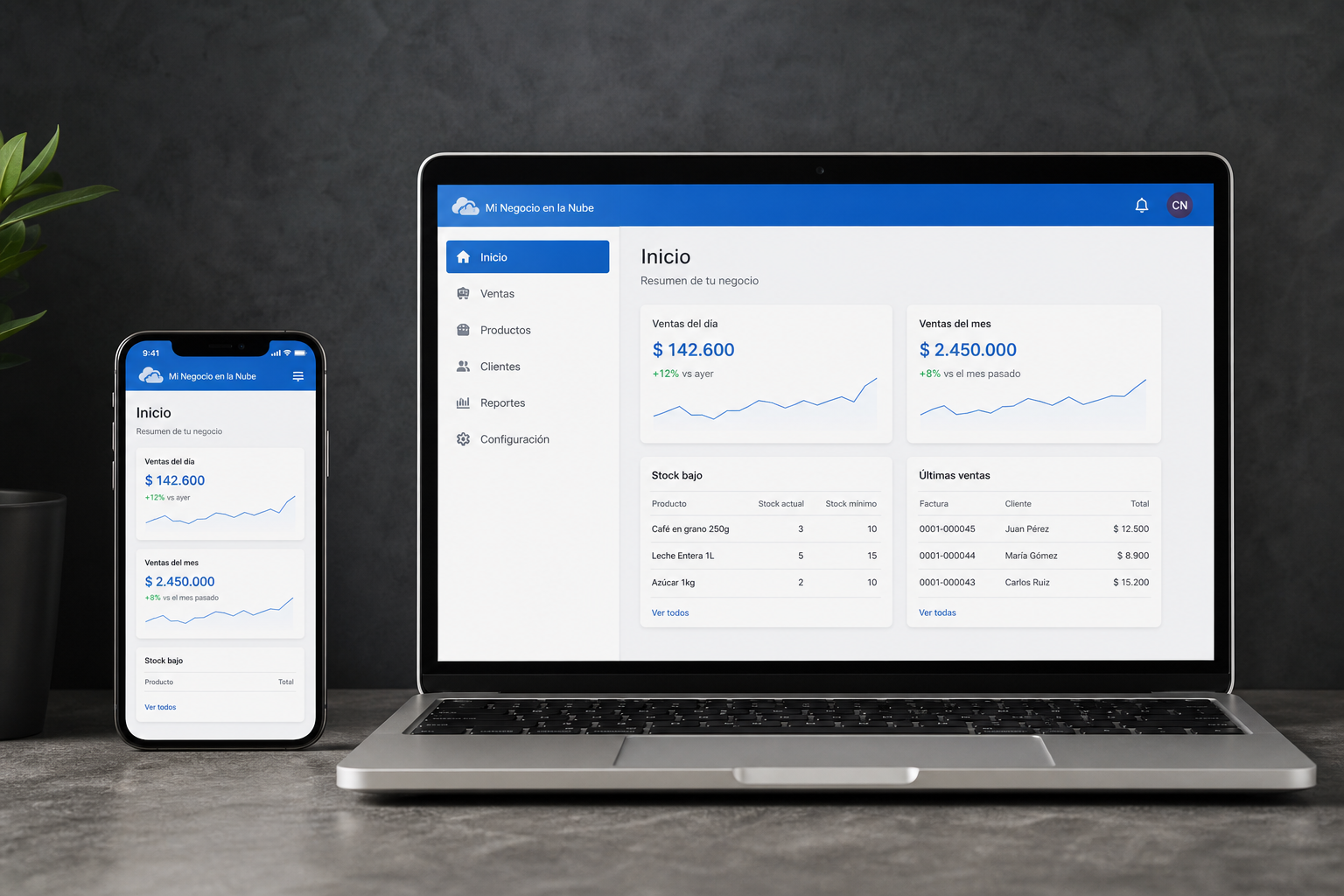
1. Entrar
- Abrí Iniciar sesión.
- Escribí el correo y la contraseña que te dio el dueño.
- Si olvidaste la clave, usá “Olvidé mi contraseña” (tiene que ser un mail real).
Un vendedor no confirma el correo. Solo el dueño, cuando abre el negocio por primera vez.
2. El menú de la izquierda
Ahí están las pantallas. La que está en azul es en la que estás. Abajo ves tu nombre y “Cerrar sesión”. En el celular, el menú se abre con las tres rayas.
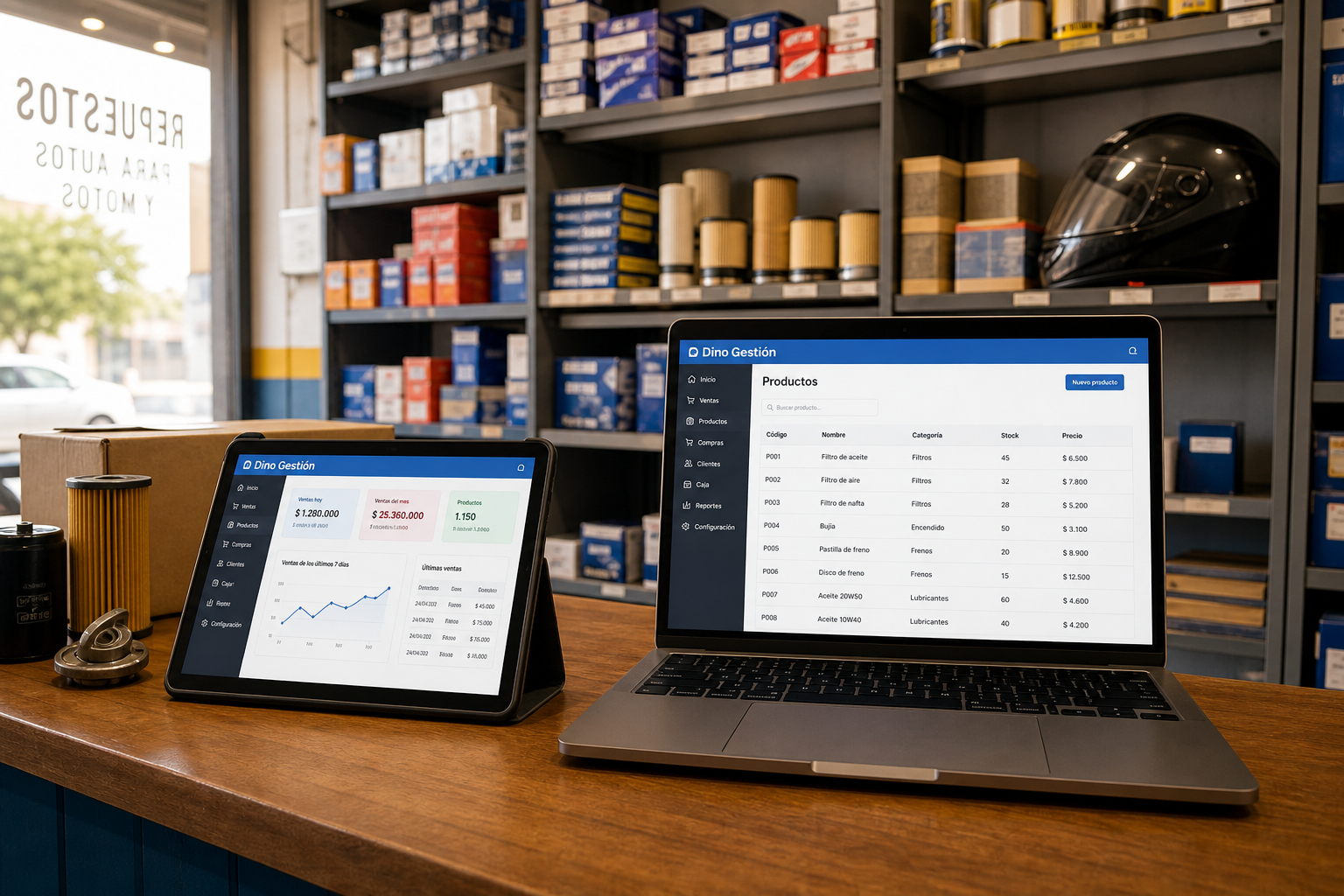
3. Productos (stock)
Antes de vender, cargá lo que hay en la góndola o el depósito: código, nombre, precio y cantidad. Si el stock llega al mínimo, el dashboard avisa.
- Productos: alta, edición y stock.
- Marcas y categorías: para ordenar el listado.
4. Vender
- Entrá a Ventas → nueva venta.
- Buscá el producto (nombre o código) y la cantidad.
- Si el cliente compra fiado, elegilo en Clientes y usá cuenta corriente.
- Cobrás: efectivo, tarjeta o transferencia. Eso lo anota el local; no pasa por Mercado Pago.
Mercado Pago en esta web es solo para pagar el plan de Dino Gestión, no las ventas del mostrador.
5. Clientes y presupuestos
En Clientes guardás nombre, teléfono y, si querés, DNI. En Presupuestos armás un presupuesto y después lo pasás a venta cuando confirmen.
6. Servicios (taller o estética)
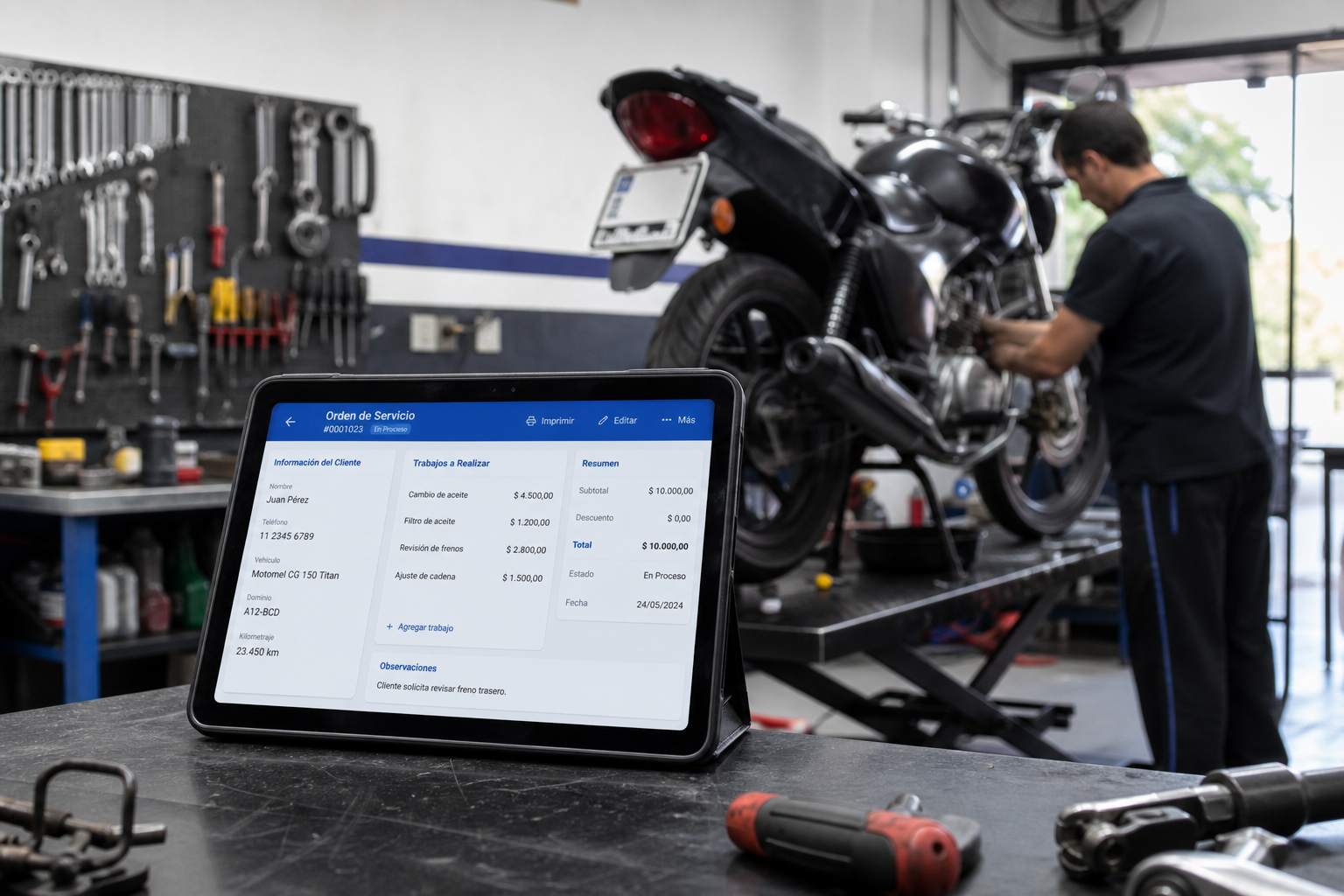
- Servicios → nuevo: el trabajo y los productos (repuestos en un taller, cremas o tintura en una estética).
- Asigná quién lo hizo: mecánico en el taller, profesional en la estética.
- Cuando termina, lo cerrás y cobrás.
Si el negocio es kiosco o despensa, estas pantallas no aparecen. Se elige al registrarse y se puede cambiar en Configuración del local.
7. Caja del día
En Gastos anotá lo que sale (nafta, limpieza). El cierre y los retiros están en los historiales del menú. Al final del día conviene mirar el reporte de caja.
8. Usuarios (solo el dueño)
En Usuarios creás vendedor, depósito, etc. Les ponés un correo (puede ser inventado) y una clave. Ellos entran con eso. No les llega mail de confirmación.
9. El plan
Arriba a la izquierda, Plan abre la cuenta: cuántos días quedan y cómo pagar el mes. Si venció, el sistema se pausa hasta que el dueño regularice.
10. Facturas de la app
El módulo Facturas es un comprobante interno del local. No se envía a AFIP. Si el negocio factura en blanco, sigue usando su facturador de siempre.